在Windows环境中部署FTP服务
一、下载FileZilla Server程序
中文版本下载地址:
https://www.filezilla.cn/download/server
二、安装
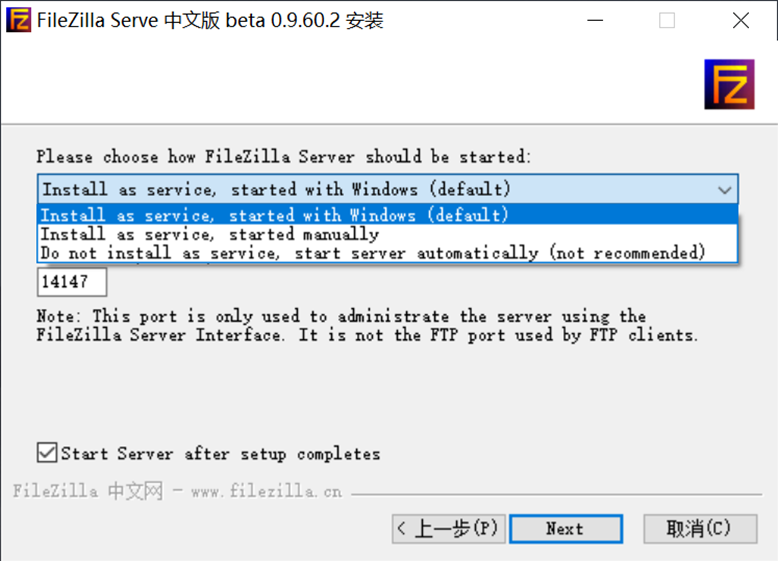
可以选择是否注册为windows服务,并设置为开机自动启动。
默认14147端口是filezilla Server的管理端口,用于进行服务器参数的配置。
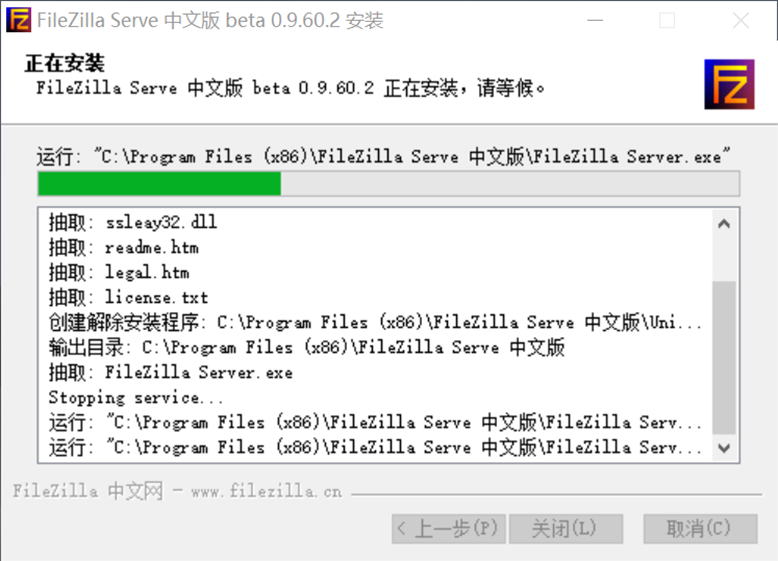
等待安装完成
三、配置
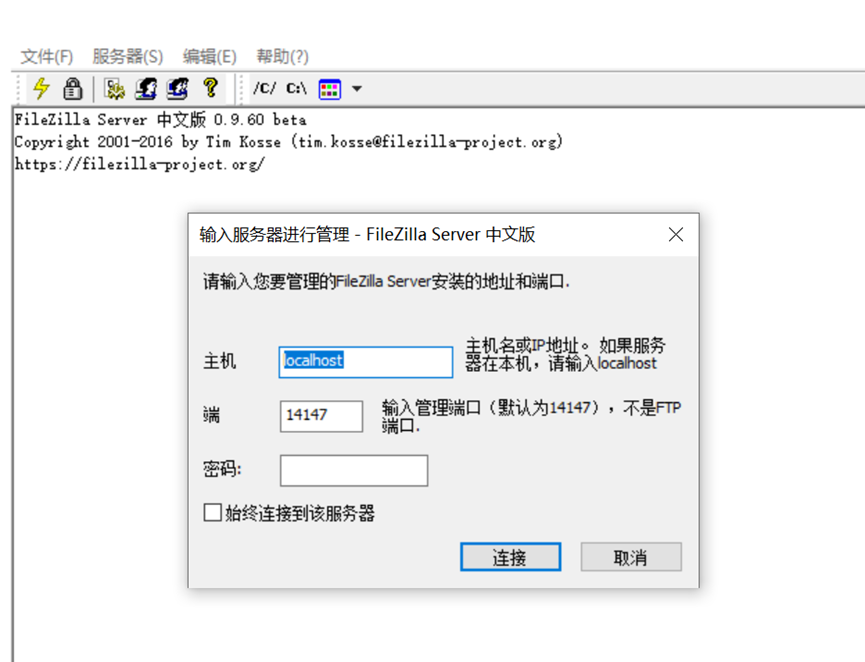
打开FileZilla Server Interface,点击连接。
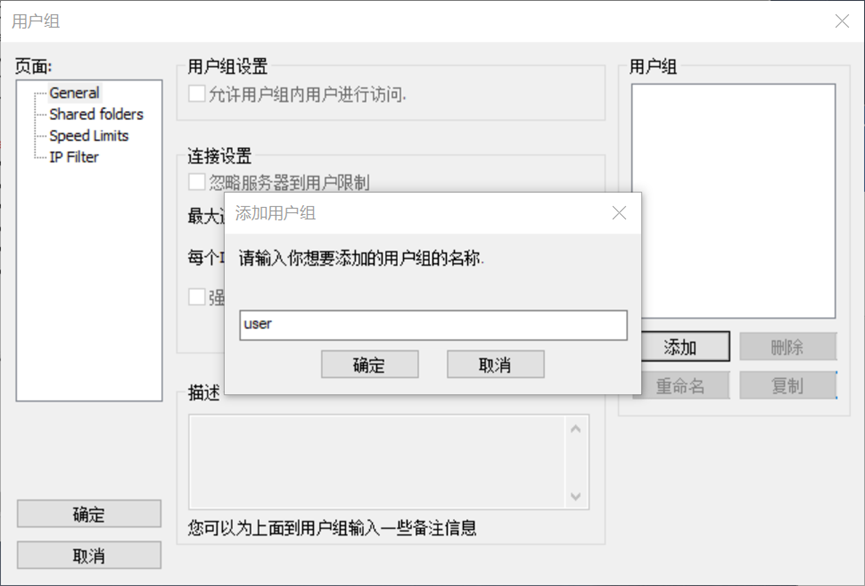
创建用户组。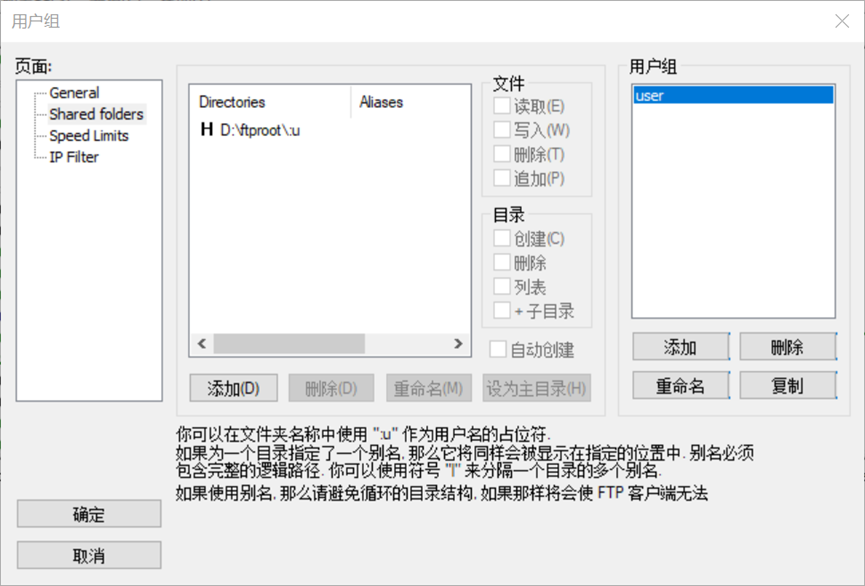
为用户组设置一个主目录。
所有属于该组的用户,将默认登录到这个目录。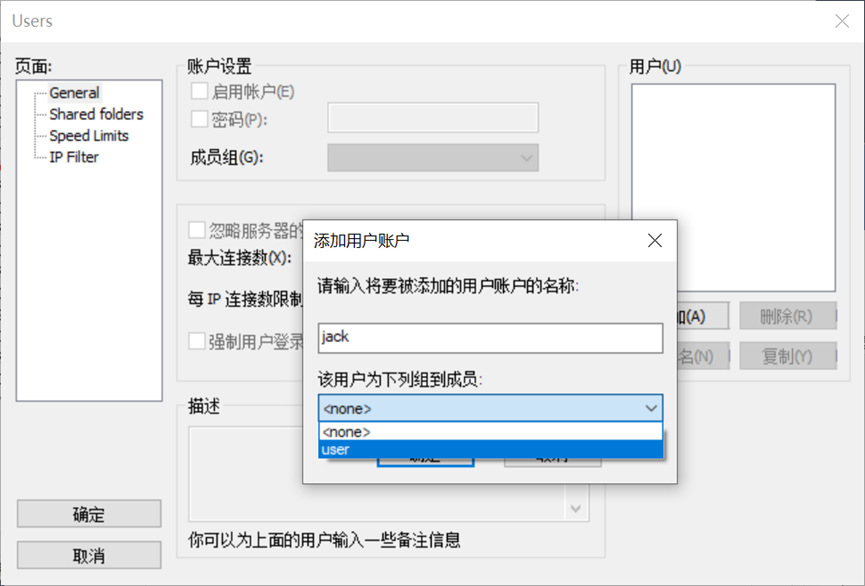
在用户界面,新建用户,并归属于之前创建的用户组。
配置一个用户的密码即可。
四、登录
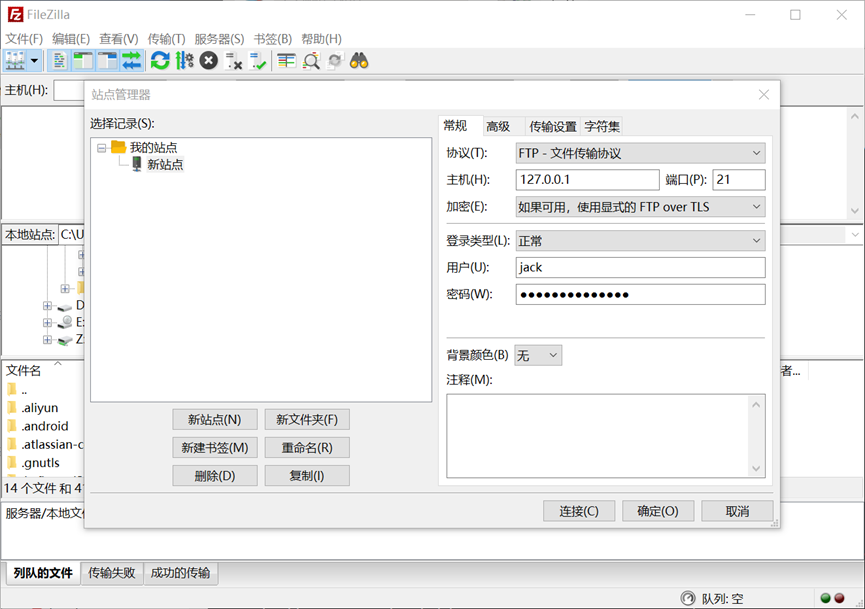
安装并打开客户端,进行登录。
五、配置ftp over tls
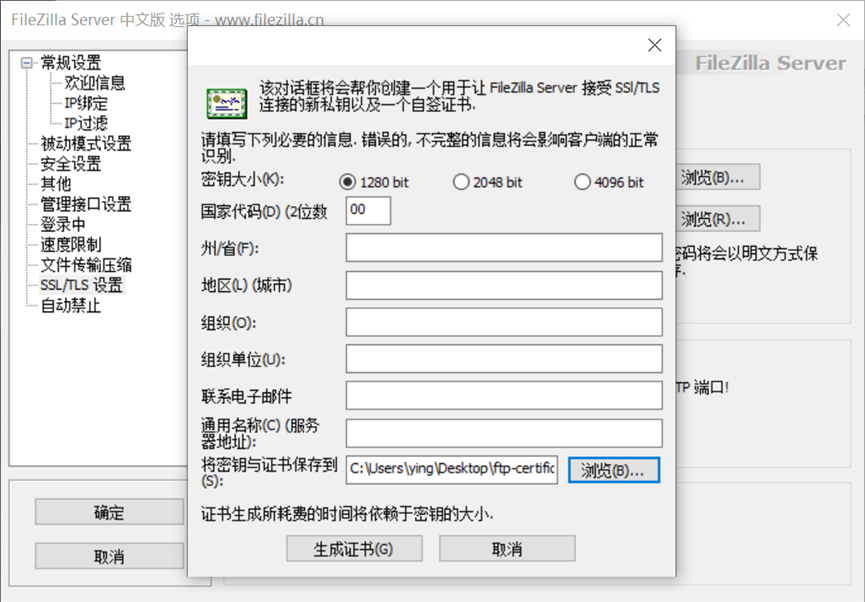
进入服务器设置,SSL/TLS设置。
生成一个新证书(证书与密钥为一个文件),并选择保存路径。
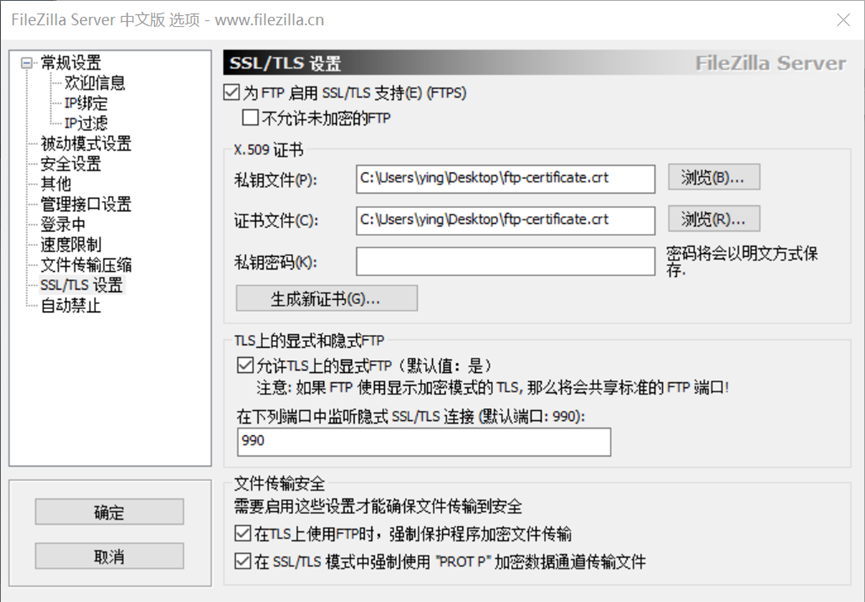
启用FTP的SSL/TLS支持,按需选择是否不允许非加密的FTP。
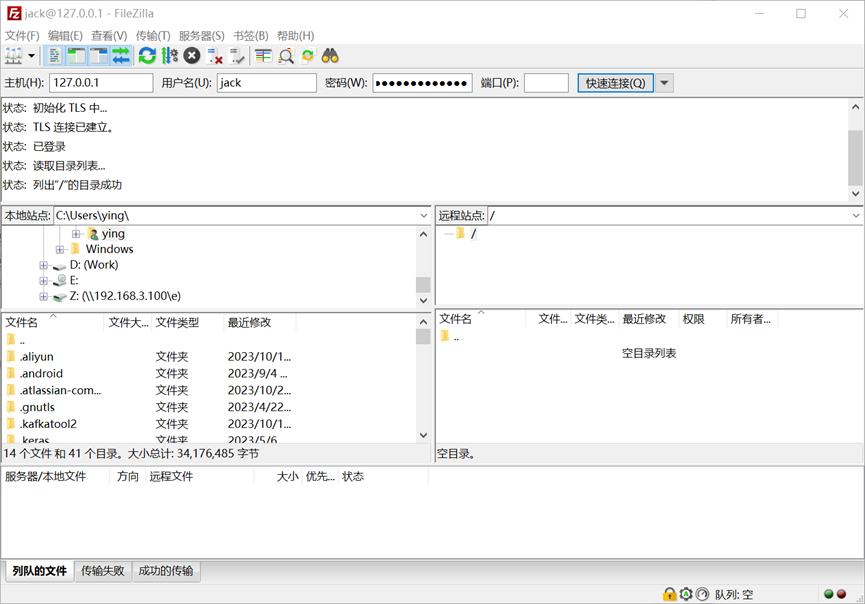
用客户端进行连接,可以看到日志中显示TLS连接已经成功建立。
六、相关概念
6.1 被动和主动模式
- 被动模式和主动模式是针对服务器视角而言的。
- 处于被动模式下,服务器会打开一个随机端口,并指示客户端通过此端口进行通信。需要配置随机端口的范围,并在防火墙(或云服务器的安全组)中放行。
- 处于主动模式下,服务器主动连接客户端的随机端口。
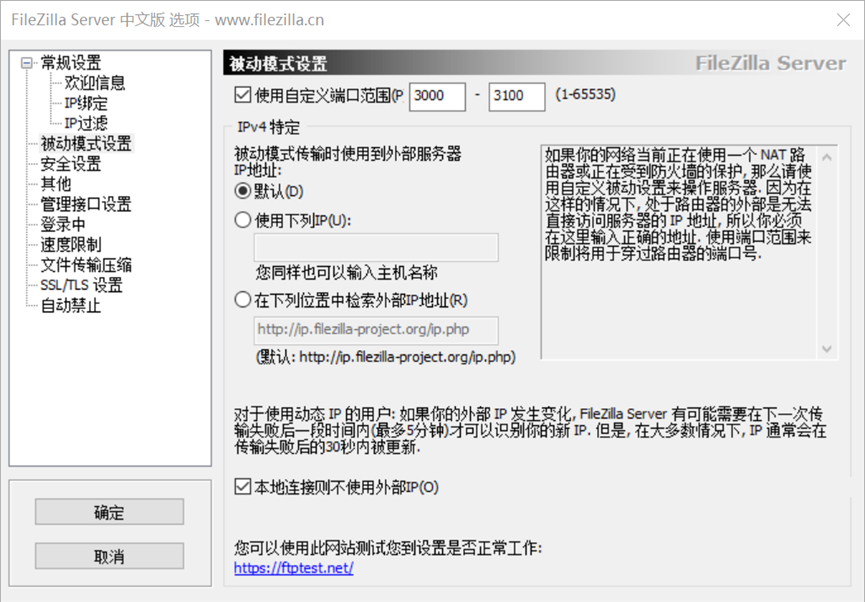
设置被动模式下的随机端口范围
6.2 用户与用户组的关系
用户属于用户组,会继承用户组的权限设置。
如果用户没有单独指定主目录,则继承用户组中配置的主目录。表现为同一个组中的用户,都会登录到同一个主目录中,用于组内成员共享目录。
如果用户单独指定了主目录,则用户的配置会覆盖组的配置。用于需要给用户单独目录的情况。
6.3 为用户自动创建同名主目录
在用户组的主目录配置中可以使用占位符:u,该占位符类似于一个表示用户名的变量。当组内的用户登录时,将自动进入各自的同名主目录中。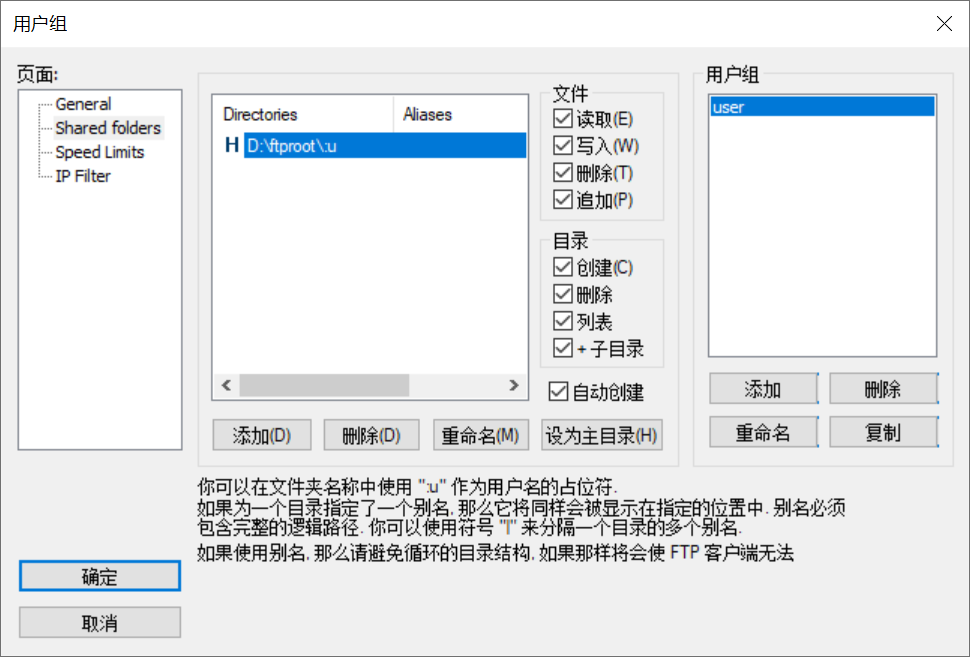
用于组内的用户分别需要各自独立的目录,同时又免去给每个人单独指定主目录的麻烦。通过勾选“自动创建”选项,在组内用户首次登陆时,自动创建一个与用户同名的目录。